Domain großbestellung.de kaufen?
Wir ziehen mit dem Projekt
großbestellung.de um.
Sind Sie am Kauf der Domain
großbestellung.de interessiert?
domain@kv-gmbh.de · 0541-91531010
Domain großbestellung.de kaufen?
Wie lautet das Wort "Kontrollkästchen"?
Das Wort "Kontrollkästchen" bezieht sich auf ein kleines Kästchen, das in einer Benutzeroberfläche angezeigt wird und angeklickt werden kann, um eine Option auszuwählen oder abzuwählen. Es wird oft verwendet, um Einstellungen oder Auswahlmöglichkeiten darzustellen. **
Wie erstelle ich in Excel Kontrollkästchen?
Um Kontrollkästchen in Excel zu erstellen, gehe wie folgt vor: Klicke auf die Registerkarte "Entwicklertools" in der Menüleiste. Klicke dann auf das Symbol "Kontrollkästchen" in der Gruppe "Steuerelemente". Klicke auf das Arbeitsblatt, wo du das Kontrollkästchen platzieren möchtest, und ziehe dann die Maus, um die Größe des Kontrollkästchens festzulegen. **
Ähnliche Suchbegriffe für Kontrollkästchen
Top-Angebote
Produkte zum Begriff Kontrollkästchen:
-
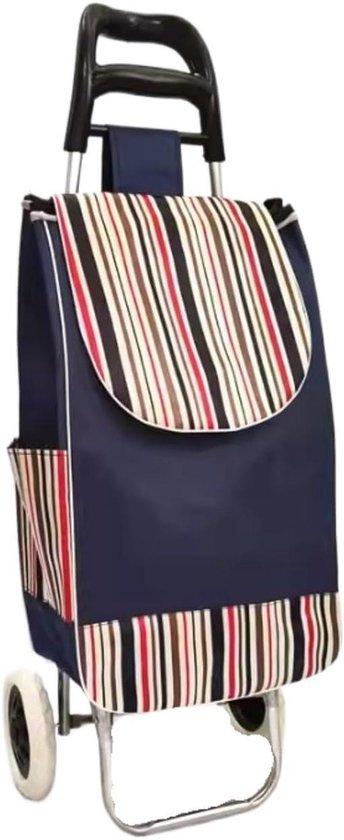
COFI 1453 48 L Einkauf Trolley Einkaufswagen Shopping Trolley Tasche Aluminium Stabil56 L Einkauf Trolley Einkaufswagen Shopping Trolley Tasche Aluminium Stabil Gesamtmaße: (H x B x-T in cm): ca.: 102 x 40 x 30cmTraglast: ca. 50kgGewicht. Ca. 2,1kg praktischer Einkaufwagen Trolley klappbar und mit einer abnehmbaren TascheDie Tasche weist Wasser ab und ist somit Wasserdichtbequeme Griffhöhe von 102cmStabiler ergonomischer geformter GriffVolume: ca. 56 LiterStabile Räder mit einem Durchmesser von ca. 16cmDie abnehmbare Nylontasche misst ca. 55x36x22cmKletterverschlussSeitentasche / front Tasche / Hinter Seite zum Verstauen von GegenständenOb alt oder Jung das ist der Idealer Helfer im Alltag des EinkaufensEignet sich prima für den Transport von schweren EinkäufenSchont die Gelenke und den Körper von schweren Lasten31,99 €*Versand: 5,95 €Sichere Weiterleitung zum Anbieter
-
Theo-Klein Kaufladen-Zubehör 7205, Online-Zubehörset Shopping CenterTäuschend echte Nachbildungen typischer Einkaufsgegenstände wie Süßigkeiten oder andere Lebensmittel Geeignet für Kinder ab 3 Jahren Ein großes Sortiment zum Verkaufen oder Kaufen Made in Germany Merkmale: Material: Kunststoff, Pappe Kategorie: Markenminiaturen sonstiges: Hinweis: Achtung! Nicht für Kinder unter 3 Jahren geeignet! Erstickungsgefahr wegen verschluckbarer Kleinteile.17,59 €*Versand: 4,15 €Sichere Weiterleitung zum Anbieter
-
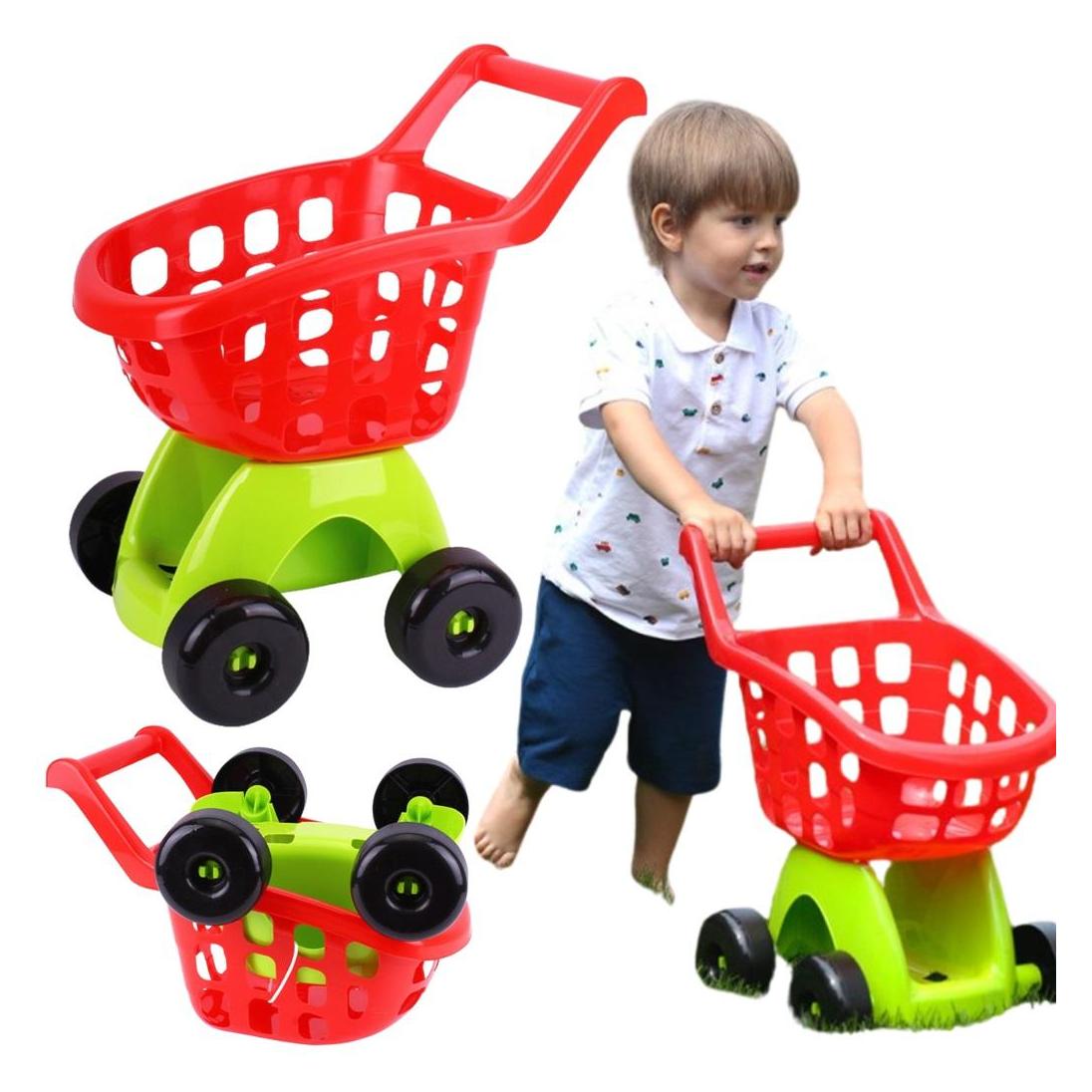
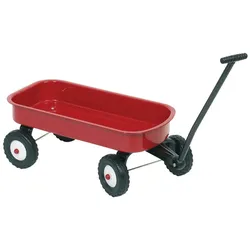
Goki Metall-WarenkorbEntdecken Sie den perfekten Begleiter für Outdoor-Abenteuer mit Ihrem kleinen Entdecker – den Ziehwagen. Mit einer lenkbaren Deichsel und einer robusten Metall- und Kunststoffkonstruktion ist dieser Wagen ideal für den Transport von Spielzeug und allem, was Ihr kleiner Liebling benötigt. Ob im Park, am Strand oder im Garten, dieser Wagen bietet eine sichere Möglichkeit für Ihre Kleinen, ihre Schätze zu transportieren.51,90 €*Versand: 0,00 €Sichere Weiterleitung zum Anbieter

-
Wie aktiviere ich Kontrollkästchen in Word?
Um Kontrollkästchen in Word zu aktivieren, musst du zuerst die Registerkarte "Entwicklertools" in der Menüleiste aktivieren. Klicke dazu auf "Datei" > "Optionen" > "Menüband anpassen" und setze ein Häkchen bei "Entwicklertools". Anschließend kannst du auf die Registerkarte "Entwicklertools" klicken und dort das Kontrollkästchen auswählen. Platziere das Kontrollkästchen an der gewünschten Stelle im Dokument und aktiviere es durch Anklicken. Nun kannst du das Kontrollkästchen verwenden, um beispielsweise eine Checkbox in einem Formular zu erstellen. **
-
Wie erstelle ich in Excel Kontrollkästchen?
Um Kontrollkästchen in Excel zu erstellen, musst du zuerst die Entwicklertools aktivieren. Klicke dazu auf "Datei" > "Optionen" > "Menüband anpassen" und aktiviere das Kontrollkästchen neben "Entwicklertools". Kehre dann zum Arbeitsblatt zurück, klicke auf "Entwicklertools" im Menüband und wähle das Kontrollkästchen-Symbol aus. Ziehe dann das Kontrollkästchen auf das Arbeitsblatt, um es zu platzieren. **
-
Warum speichern die Entwicklertools Kontrollkästchen nicht?
Die Entwicklertools sind in erster Linie dazu gedacht, Entwicklern beim Testen und Debuggen von Webseiten zu helfen. Sie bieten Funktionen wie das Überprüfen des HTML-Codes, das Ändern von CSS-Eigenschaften oder das Ausführen von JavaScript. Das Speichern von Kontrollkästchen ist keine Funktion, die in den Entwicklertools standardmäßig enthalten ist. Es liegt also nicht in ihrem Funktionsumfang, Kontrollkästchen zu speichern. **
-
Wo finde ich Kontrollkästchen in Word 2010?
In Word 2010 findest du Kontrollkästchen unter dem Register "Entwicklertools". Um dieses Register anzuzeigen, musst du zuerst auf "Datei" und dann auf "Optionen" klicken. Dort kannst du die Option "Entwicklertools" aktivieren. Sobald das Register angezeigt wird, findest du die Kontrollkästchen in der Gruppe "Steuerelemente". Von dort aus kannst du Kontrollkästchen in dein Dokument einfügen und sie für interaktive Formulare oder Umfragen verwenden. **

Was ist der Fachbegriff für ein Kontrollkästchen?
Der Fachbegriff für ein Kontrollkästchen ist "Checkbox". Es handelt sich dabei um eine grafische Benutzeroberflächenelement, das es dem Benutzer ermöglicht, eine oder mehrere Optionen aus einer Liste auszuwählen. Checkboxen werden häufig in Formularen, Einstellungsmenüs oder Listen verwendet. **
Wie kann ich in Excel ein Kontrollkästchen einfügen?
Um in Excel ein Kontrollkästchen einzufügen, musst du zuerst die Entwicklertools aktivieren. Klicke dazu auf "Datei" > "Optionen" > "Menüband anpassen" und aktiviere das Kontrollkästchen für "Entwicklertools". Anschließend gehst du auf die Registerkarte "Entwicklertools" und wählst dort "Einfügen" aus. Nun kannst du das Kontrollkästchen in deine Excel-Tabelle einfügen, indem du es einfach an der gewünschten Stelle zeichnest. **
Top-Angebote
Produkte zum Begriff Kontrollkästchen:
-
Einkaufswagen Ersatztasche - Warenkorb Tasche - Shopping Do - Klettern Strände - 97 cm Hoch - BlauMachen Sie Ihr Einkaufen mit dieser praktischen Ersatztasche für Ihr Shopping Pentrolley viel einfacher. Diese geräumige und langlebige Tasche ist so konzipiert, dass sie all Ihre Einkäufe, Reisen, Urlaub oder sogar Sachen mühelos zum Strand trägt. Die robusten Räder bieten einen hervorragenden Grip und machen Kletterbordüren und unebenes Gelände zu einem Pfennigpfeifer. Ideal für tägliche Lebensmittel, Ausflüge in den Supermarkt oder als praktischer Lagerhalter. Mit einer Höhe von 97 cm bietet diese Tasche viel Platz und eignet sich für die meisten faltbaren Wagen und Einkaufswagen. Erleben Sie mehr Komfort und sparen Sie Zeit und Energie während Ihrer täglichen Aktivitäten.304,40 €*Versand: 0,00 €Sichere Weiterleitung zum Anbieter
-
COFI 1453 45 L Einkauf Trolley Einkaufswagen Shopping Trolley Tasche Aluminium Stabil45 L Einkauf Trolley Einkaufswagen Shopping Trolley Tasche Aluminium Stabil• praktischer Einkaufwagen Trolley klappbar und mit einer abnehmbaren Tasche• Die Tasche weist Wasser• bequeme Griffhöhe von 92 cm• Stabiler ergonomischer geformter Griff• Volume: ca. 45 Liter• Stabile Räder mit einem Durchmesser von ca. 16cm• KletterverschlussGesamtmaße: (H x B x-T in cm): ca.: 92 x 38 x 34cmTraglast: ca. 40 kgGewicht. Ca. 1,70kg• Ob alt oder Jung das ist der Idealer Helfer im Alltag des Einkaufens• Eignet sich prima für den Transport von schweren EinkäufenSchont die Gelenke und den Körper von schweren Lasten23,99 €*Versand: 5,95 €Sichere Weiterleitung zum Anbieter
-
COFI 1453 48 L Einkauf Trolley Einkaufswagen Shopping Trolley Tasche Aluminium Stabil56 L Einkauf Trolley Einkaufswagen Shopping Trolley Tasche Aluminium Stabil Gesamtmaße: (H x B x-T in cm): ca.: 102 x 40 x 30cmTraglast: ca. 50kgGewicht. Ca. 2,1kg praktischer Einkaufwagen Trolley klappbar und mit einer abnehmbaren TascheDie Tasche weist Wasser ab und ist somit Wasserdichtbequeme Griffhöhe von 102cmStabiler ergonomischer geformter GriffVolume: ca. 56 LiterStabile Räder mit einem Durchmesser von ca. 16cmDie abnehmbare Nylontasche misst ca. 55x36x22cmKletterverschlussSeitentasche / front Tasche / Hinter Seite zum Verstauen von GegenständenOb alt oder Jung das ist der Idealer Helfer im Alltag des EinkaufensEignet sich prima für den Transport von schweren EinkäufenSchont die Gelenke und den Körper von schweren Lasten31,99 €*Versand: 5,95 €Sichere Weiterleitung zum Anbieter
-
Theo-Klein Kaufladen-Zubehör 7205, Online-Zubehörset Shopping CenterTäuschend echte Nachbildungen typischer Einkaufsgegenstände wie Süßigkeiten oder andere Lebensmittel Geeignet für Kinder ab 3 Jahren Ein großes Sortiment zum Verkaufen oder Kaufen Made in Germany Merkmale: Material: Kunststoff, Pappe Kategorie: Markenminiaturen sonstiges: Hinweis: Achtung! Nicht für Kinder unter 3 Jahren geeignet! Erstickungsgefahr wegen verschluckbarer Kleinteile.17,59 €*Versand: 4,15 €Sichere Weiterleitung zum Anbieter
-
Wie lautet das Wort "Kontrollkästchen"?
Das Wort "Kontrollkästchen" bezieht sich auf ein kleines Kästchen, das in einer Benutzeroberfläche angezeigt wird und angeklickt werden kann, um eine Option auszuwählen oder abzuwählen. Es wird oft verwendet, um Einstellungen oder Auswahlmöglichkeiten darzustellen. **
-
Wie erstelle ich in Excel Kontrollkästchen?
Um Kontrollkästchen in Excel zu erstellen, gehe wie folgt vor: Klicke auf die Registerkarte "Entwicklertools" in der Menüleiste. Klicke dann auf das Symbol "Kontrollkästchen" in der Gruppe "Steuerelemente". Klicke auf das Arbeitsblatt, wo du das Kontrollkästchen platzieren möchtest, und ziehe dann die Maus, um die Größe des Kontrollkästchens festzulegen. **
-
Wie aktiviere ich Kontrollkästchen in Word?
Um Kontrollkästchen in Word zu aktivieren, musst du zuerst die Registerkarte "Entwicklertools" in der Menüleiste aktivieren. Klicke dazu auf "Datei" > "Optionen" > "Menüband anpassen" und setze ein Häkchen bei "Entwicklertools". Anschließend kannst du auf die Registerkarte "Entwicklertools" klicken und dort das Kontrollkästchen auswählen. Platziere das Kontrollkästchen an der gewünschten Stelle im Dokument und aktiviere es durch Anklicken. Nun kannst du das Kontrollkästchen verwenden, um beispielsweise eine Checkbox in einem Formular zu erstellen. **
-
Wie erstelle ich in Excel Kontrollkästchen?
Um Kontrollkästchen in Excel zu erstellen, musst du zuerst die Entwicklertools aktivieren. Klicke dazu auf "Datei" > "Optionen" > "Menüband anpassen" und aktiviere das Kontrollkästchen neben "Entwicklertools". Kehre dann zum Arbeitsblatt zurück, klicke auf "Entwicklertools" im Menüband und wähle das Kontrollkästchen-Symbol aus. Ziehe dann das Kontrollkästchen auf das Arbeitsblatt, um es zu platzieren. **
Ähnliche Suchbegriffe für Kontrollkästchen
-
Goki Metall-WarenkorbEntdecken Sie den perfekten Begleiter für Outdoor-Abenteuer mit Ihrem kleinen Entdecker – den Ziehwagen. Mit einer lenkbaren Deichsel und einer robusten Metall- und Kunststoffkonstruktion ist dieser Wagen ideal für den Transport von Spielzeug und allem, was Ihr kleiner Liebling benötigt. Ob im Park, am Strand oder im Garten, dieser Wagen bietet eine sichere Möglichkeit für Ihre Kleinen, ihre Schätze zu transportieren.51,90 €*Versand: 0,00 €Sichere Weiterleitung zum Anbieter
-
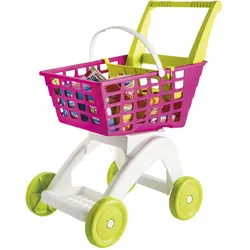
Androni Warenkorb + LebensmittelDer Androni Warenkorb mit Lebensmitteln ist ein ideales Zubehör für Kaufläden und fördert das kreative Spiel von Kindern ab 3 Jahren. Hergestellt in Italien, bietet dieser Warenkorb eine ansprechende Möglichkeit, das Rollenspiel zu unterstützen und die Fantasie der Kinder anzuregen. Mit einem durchdachten Design und einer stabilen Konstruktion ist er sowohl funktional als auch langlebig. Kinder können mit diesem Warenkorb ihre eigenen Einkaufserlebnisse nachspielen, was nicht nur Spass macht, sondern auch soziale Fähigkeiten und das Verständnis für alltägliche Aktivitäten fördert. Der Warenkorb ist leicht zu handhaben und ermöglicht es den kleinen Spielenden, ihre Einkäufe bequem zu transportieren. Die enthaltenen Lebensmittel sind realistisch gestaltet und tragen zur Authentizität des Spiels bei. - Fördert kreatives Rollenspiel und soziale Interaktion - Hergestellt aus robusten Materialien für Langlebigkeit - Enthält realistisch gestaltete Lebensmittel für authentisches Spiel.31,26 €*Versand: 0,00 €Sichere Weiterleitung zum Anbieter
-
Shopping Bag Shopping Lovers fuchsiaDas Allround-Talent! Ob für den kleinen Einkauf zwischendurch, einer Shopping-Tour in der Stadt, oder einem gemütlichen Tag am Strand, mit dieser vielseitig einsetzbaren Tasche machen Sie immer eine gute Figur. Sie lässt sich bequem über der Schulter tragen und alternativ auch in der Hand, denn der Schultergurt lässt sich schnell und einfach abnehmen. Schließen lässt sie sich schnell und sicher durch einen Reißverschluß. Eigenschaften:- Shopping Lovers Design- fuchsia- mit Kunstleder verstärkte Griffe und Gurt- abnehmbarer Schultergurt- Reißverschluß- 90% Baumwolle- 10% Polyester- Höhe 49cm- Breite 46cm24,90 €*Versand: 4,90 €Sichere Weiterleitung zum Anbieter
-
Warum speichern die Entwicklertools Kontrollkästchen nicht?
Die Entwicklertools sind in erster Linie dazu gedacht, Entwicklern beim Testen und Debuggen von Webseiten zu helfen. Sie bieten Funktionen wie das Überprüfen des HTML-Codes, das Ändern von CSS-Eigenschaften oder das Ausführen von JavaScript. Das Speichern von Kontrollkästchen ist keine Funktion, die in den Entwicklertools standardmäßig enthalten ist. Es liegt also nicht in ihrem Funktionsumfang, Kontrollkästchen zu speichern. **
-
Wo finde ich Kontrollkästchen in Word 2010?
In Word 2010 findest du Kontrollkästchen unter dem Register "Entwicklertools". Um dieses Register anzuzeigen, musst du zuerst auf "Datei" und dann auf "Optionen" klicken. Dort kannst du die Option "Entwicklertools" aktivieren. Sobald das Register angezeigt wird, findest du die Kontrollkästchen in der Gruppe "Steuerelemente". Von dort aus kannst du Kontrollkästchen in dein Dokument einfügen und sie für interaktive Formulare oder Umfragen verwenden. **
-
Was ist der Fachbegriff für ein Kontrollkästchen?
Der Fachbegriff für ein Kontrollkästchen ist "Checkbox". Es handelt sich dabei um eine grafische Benutzeroberflächenelement, das es dem Benutzer ermöglicht, eine oder mehrere Optionen aus einer Liste auszuwählen. Checkboxen werden häufig in Formularen, Einstellungsmenüs oder Listen verwendet. **
-
Wie kann ich in Excel ein Kontrollkästchen einfügen?
Um in Excel ein Kontrollkästchen einzufügen, musst du zuerst die Entwicklertools aktivieren. Klicke dazu auf "Datei" > "Optionen" > "Menüband anpassen" und aktiviere das Kontrollkästchen für "Entwicklertools". Anschließend gehst du auf die Registerkarte "Entwicklertools" und wählst dort "Einfügen" aus. Nun kannst du das Kontrollkästchen in deine Excel-Tabelle einfügen, indem du es einfach an der gewünschten Stelle zeichnest. **
* Alle Preise verstehen sich inklusive der gesetzlichen Mehrwertsteuer und ggf. zuzüglich Versandkosten. Die Angebotsinformationen basieren auf den Angaben des jeweiligen Shops und werden über automatisierte Prozesse aktualisiert. Eine Aktualisierung in Echtzeit findet nicht statt, so dass es im Einzelfall zu Abweichungen kommen kann. ** Hinweis: Teile dieses Inhalts wurden von KI erstellt.